MCP基礎(MCP Apps編)
JAXA Earth API for JavaScript を使うと生成AIと連携するためのMCP (Model Context Protocol)の開発も可能です。 このチュートリアルではStreamable HTTP方式のMCP Appsを作ります。 そのため、MCPサーバー(下記のソースコード)とMCPクライアントを別の端末で起動して、ネットワーク越しに動作させることも可能です。
ただし下記のソースコードではHTTPS対応やユーザー認証等のセキュリティ対策は省略していますので、信頼できるローカルネットワーク内での利用を想定しています。 不特定多数のユーザーがアクセスできるようにインターネットに公開するためには別途セキュリティ対策が必要です。
STDIO方式とStreamable HTTP方式を理解した上での解説となりますので、不明な部分は次をご覧ください。
この解説内容は次の環境で動作確認済です(2026.2時点)。
- Windows 11
- Node.js (v22.20.0)
- TypeScript (5.9.3)
- Visual Studio Code Insiders (バージョン 1.110.0-insider)
- GitHub Copilot Freeプラン
ソースコードの準備
下記リンクからソースコード一式をダウンロードしてZIPファイルを展開して、任意のフォルダ(以下、「プロジェクトルート」と言います)に保存します。
サンプルコードには次のようなファイルが含まれます。
- package.json //このパッケージに関する情報を記載したNode.js用のファイル
- tsconfig.json //MCPサーバー部分をコンパイルするためのTypeScriptの設定ファイル
- vite.config.ts //UI部分をコンパイルするためのViteの設定ファイル
- src-sv/ //MCPサーバー部分の構成ファイル
- index.ts //MCPサーバーの実行に必要なファイル
- createMcpServer.ts //McpServerを作成する関数のファイル
- getElevationImage.ts //JAXA Earth APIで標高データの画像を返すための関数
- jaxa.earth.esm.js //JAXA Earth APIのモジュールファイル
- jaxa.earth.esm.d.ts //JAXA Earth APIのモジュールの型定義ファイル
- src-ui/ //UI部分の構成ファイル
- index.html //UIのウェブアプリのHTMLファイル
- script.ts //index.html内で動作するJavaScriptのコードを記載したファイル
MCP Appsでは、Streamable HTTP方式の場合に対してsrc-uiが追加されています。この中のウェブアプリも生成AIから呼び出されるようになります。
createMcpServer.tsにおけるUIの定義部分は次の通りです。
生成AIからUIリソースが要求された場合にindex.htmlを返します。生成AIがMCP Appsに対応していない場合は無視されて、通常のStreamable HTTP方式のMCPとして動作する機能だけが有効になります。
import { registerAppResource, RESOURCE_MIME_TYPE } from "@modelcontextprotocol/ext-apps/server";
import { McpServer } from "@modelcontextprotocol/sdk/server/mcp.js";
import fs from "node:fs/promises";
import path from "node:path";
//(途中省略)
export default (): McpServer => {
//MCPサーバーを作成
const server = new McpServer({
name: "jaxa-earth-api",
version: "1.0.0",
});
//UIリソースのURIを定義
const resourceUri = "ui://get-elevation-image/ui";
//(途中省略)
//リソースを定義
registerAppResource(
server,
resourceUri,
resourceUri,
{ mimeType: RESOURCE_MIME_TYPE },
async () => {
//このcreateMcpServer.tsのコンパイル出力先フォルダbuild(=import.meta.dirname)内に、コンパイル後のindex.htmlもある場合
const text = await fs.readFile(path.join(import.meta.dirname, "index.html"), "utf-8");
return {
contents: [{
uri: resourceUri,
mimeType: RESOURCE_MIME_TYPE,
text,
}],
};
},
);
return server;
}
インストールとコンパイル
プロジェクトルートでターミナル(コマンドプロンプト)を開き、次を実行することで、必要なモジュールがインストールされます。
npm i
ターミナルで続けて次を実行します。npmの使い方として、startに関してはnpm startと省略して書くことも可能です。
npm run start
これにより次の3つの処理が自動で実行されます。
- Viteによる
src-ui部分のコンパイル(npm run build-uiにより単独でも実行できます) - TypeScriptによる
src-sv部分のコンパイル(npm run build-svにより単独でも実行できます) - MCPサーバーの起動(
node ./build/index.jsにより単独でも実行できます)
※MCPサーバーを起動したままであっても、
src-ui内のファイルを編集した場合には、別のターミナルを開いてnpm run build-uiを実行することで、UI部分のみコンパイルすることも可能です。
次のような表示が出ればMCPサーバーのコンパイル~起動が成功です。
> jaxa-earth-api@1.0.0 start
> npm run build-ui && npm run build-sv && node ./build/index.js
> jaxa-earth-api@1.0.0 build-ui
> npx vite build
vite v7.3.1 building client environment for production...
✓ 142 modules transformed.
[plugin vite:singlefile]
[plugin vite:singlefile] Inlining: index-Bkm2ptAA.js
../build/index.html 381.72 kB │ gzip: 92.59 kB
✓ built in 718ms
> jaxa-earth-api@1.0.0 build-sv
> tsc
MCP server listening on http://192.168.xxx.xxx:3001/mcp
192.168.xxx.xxxの部分については、お使いの端末のIPアドレス、ネットワーク環境に合わせて./src-sv/index.ts内の記載を書き換えてください。
ターミナル上ではMCPサーバーが起動したままの状態となるため、終了させるには [Ctrl] + C を押します。
コンパイル後のファイルは、プロジェクトルートに新しく作られるbuildフォルダ内に格納されます。主なファイルは次の通りです。
./build/index.html:UIとして表示されるファイル。MCP AppsではUIのウェブアプリは単一のファイルにバンドルされます。./build/index.js:MCPサーバーとして起動するためのファイル。- その他:MCPサーバーで使う構成ファイル。
生成AIにMCP Appsを登録
2026.2現在、MCP Appsをサポートする生成AIや利用できるユーザーは一部に限られています。 今回の場合は、Visual Studio Codeを利用します。InsidersバージョンであればMCP Appsに対応しており、VS Codeのチャット機能(GitHub Copilot Freeプラン)でも試すことが可能です。 インストール方法については流動的であるため、最新の各種解説記事等をご確認ください。
生成AIに、上記で起動しているMCP AppsのURLを登録します。
http://192.168.xxx.xxx:3001/mcp
接続が成功すると、質問に対して次のようなUIを用いて回答してくれます。
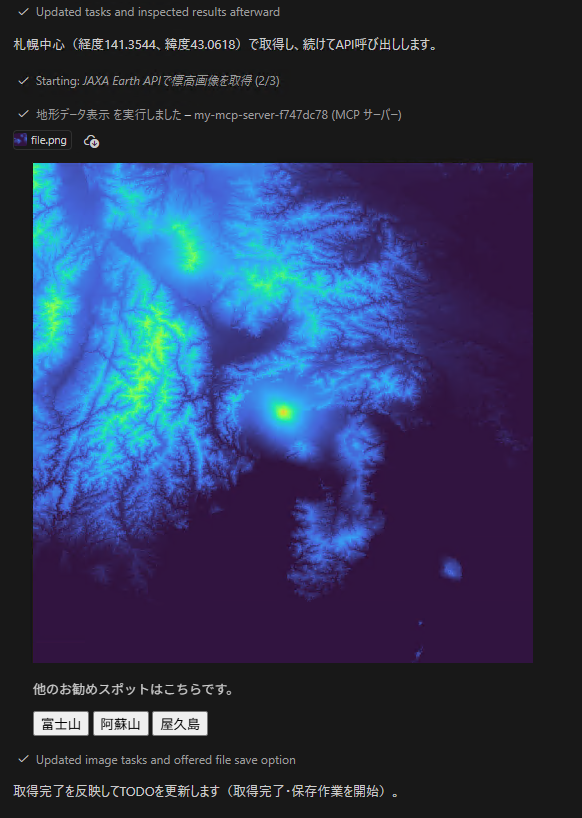
上記は札幌の地形データを表示させた後に「富士山」のボタンを押した状態のスクリーンショットです。 MCP AppsのUIにはこのようなボタンなどを配置することができ、ボタンを押すことによってもMCPサーバーに対して追加の要求を送信し、表示を切り替えたりすることが可能です。
次は、より実用的なMCPの開発
MCPで文字列や画像などを返すことができるようになりました。 次は地球観測データを取り扱うための実用的なMCPを開発します。