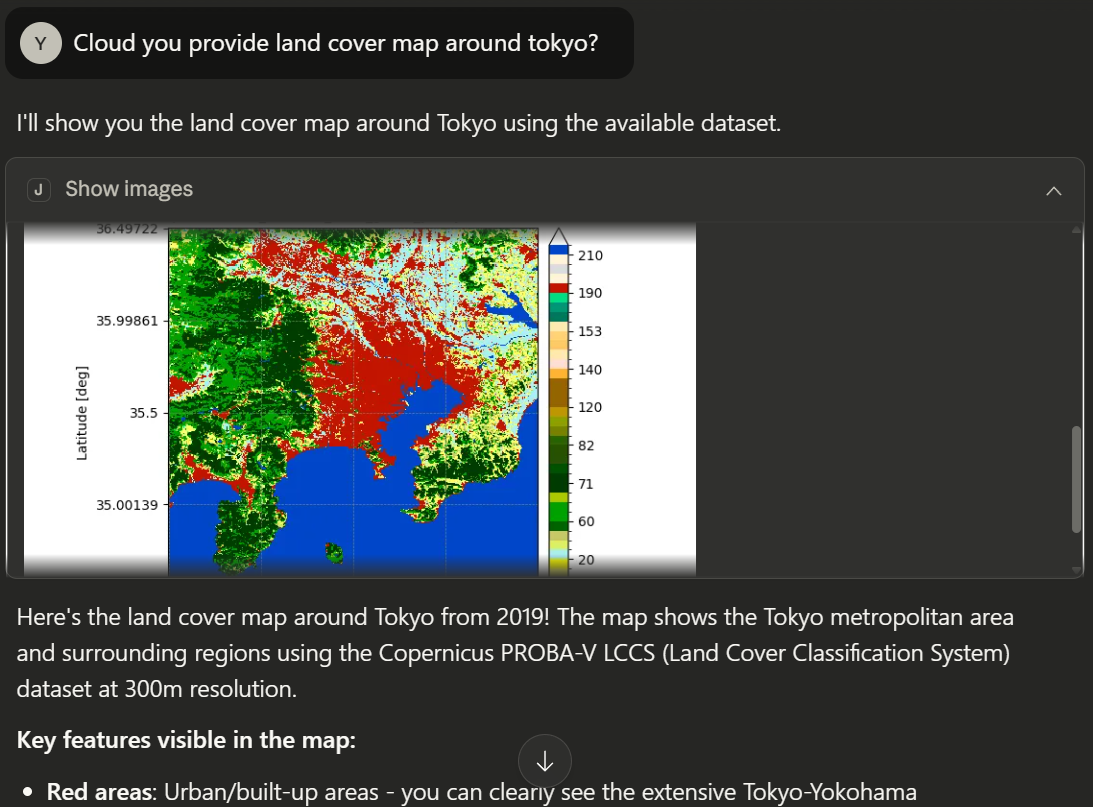
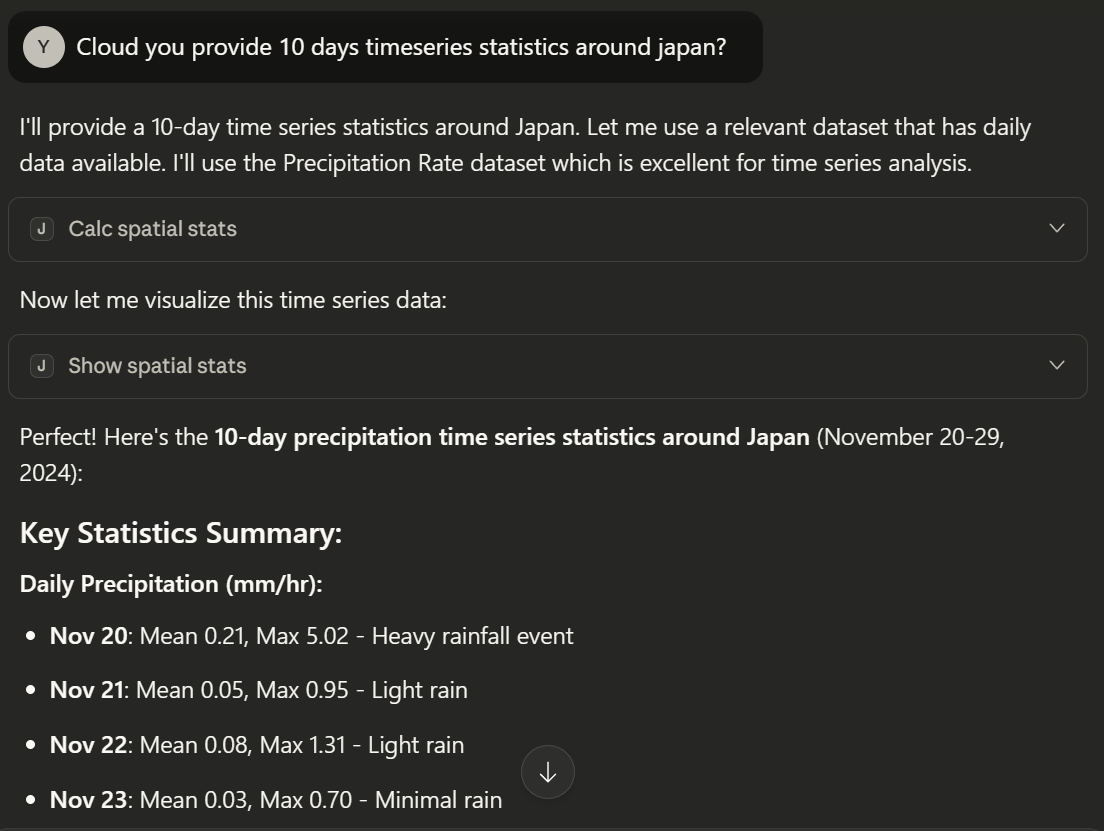
Claude Desktop での MCP サーバーツールとして API を使用する
このページでは、ローカルのPython仮想環境に jaxa-earth パッケージをインストールし、ローカルMCPサーバーを使用するようにClaude Desktopを設定し、PCでの動作を確認する方法を説明します。
仮想環境のセットアップ
PowerShell(推奨)またはコマンドプロンプトを開きます。作業フォルダから仮想環境(venv)を作成します:
venv を有効化します:
APIをインストールします:
MCP の追加依存パッケージをインストールします:
MCP サーバースクリプトの準備
mcp_server.py をダウンロードし、環境内またはアクセス可能な安定したパスにコピーします。
一般的な配置場所:
- venv と並ぶ作業フォルダ
C:\YOUR-WORKING-FOLDER-PATH\mcp_server.py
設定で参照するPythonインタープリターが venv の Python 実行ファイルを指していることを確認します:
Claude Desktop の設定
Claude Desktop を開き、以下に移動します:
設定 → デスクトップアプリ → ローカル MCP サーバー → 設定を編集
以下の設定を追加します:
{
    "mcpServers": {
        "jaxa_api_tools": {
            "command": "C:\\YOUR-WORKING-FOLDER-PATH\\venv\\Scripts\\python",
            "args": ["C:\\YOUR-WORKING-FOLDER-PATH\\mcp_server.py"]
        }
    }
}
commandは venv 内の Python 実行ファイルへのフルパスである必要があります。argsにはmcp_server.pyへのフルパスを含める必要があります。
Claude Desktop の再起動
Claude Desktop を完全に終了します。
Warning
アプリケーションウィンドウを閉じた後も、Claude Desktop はバックグラウンドで実行されている場合があります。再起動する前に完全に停止していることを確認してください。
再起動後、MCP ツールパネルでツールが有効になっていることを確認します。

利用可能なツール
有効化後、Claude Desktop で以下の4つの JAXA Earth API ツールが利用できます:
| ツール | 説明 |
|---|---|
search_collections_id |
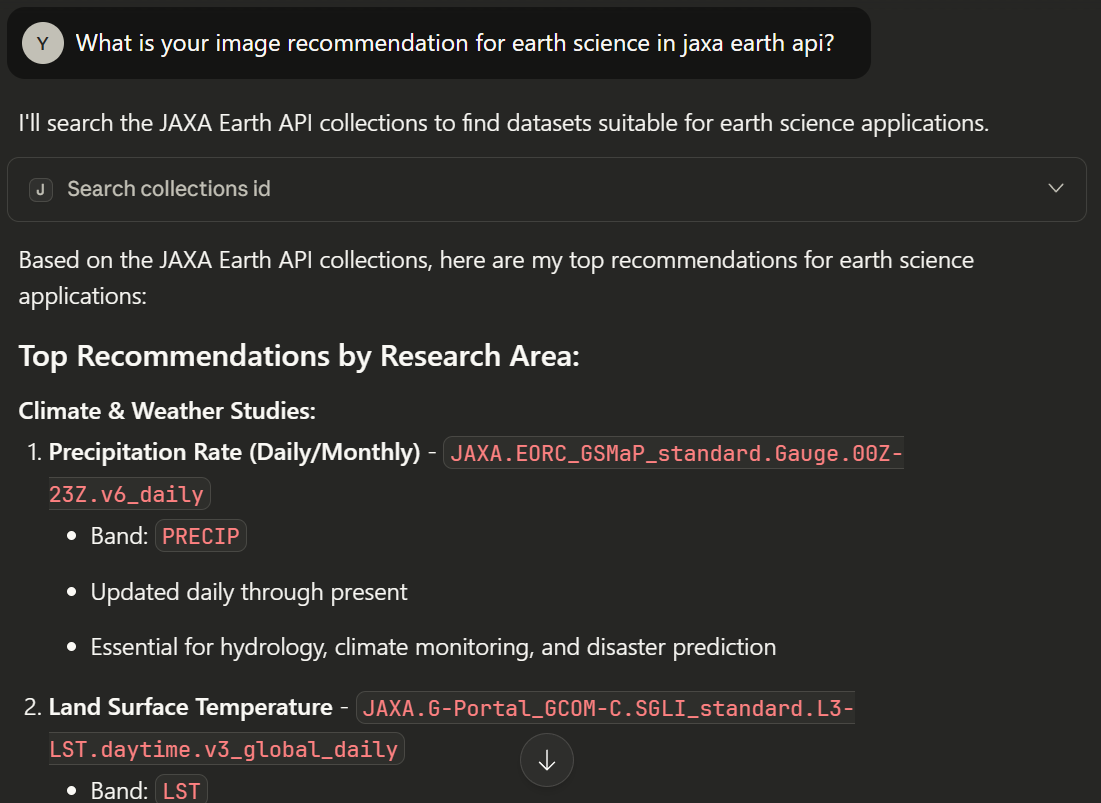
JAXA Earth API の詳細なコレクション情報を返します。 |
show_images |
ユーザー入力に基づいて JAXA Earth API を使用して衛星画像を表示します。 |
calc_spatial_stats |
ユーザー入力に基づいて衛星データの空間統計値を計算します。 |
show_spatial_stats |
ユーザー入力に基づいて衛星データの空間統計結果画像を表示します。 |
質問例