QGIS での API 使用例
QGIS での API 使用手順
- コンピュータで QGIS を起動します。
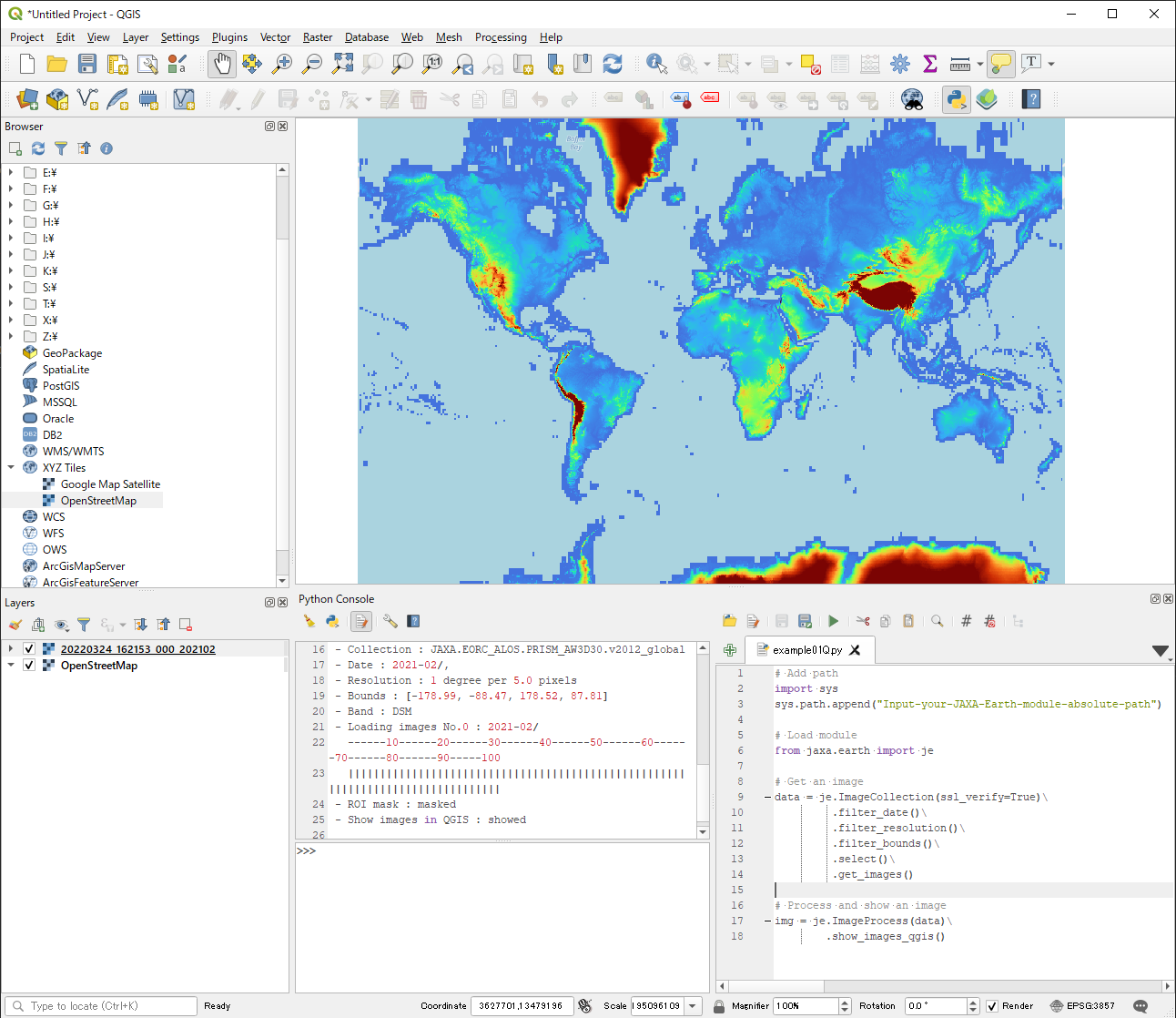
- ブラウザ → XYZ タイル → OpenStreetMap をクリックして、CRS(座標参照系)をEPSG3857に固定し、バウンディングボックスを検出できるようにします。
- 関心領域が表示されるようにズームイン/アウトします。
- プラグイン → Pythonコンソール を開きます。
- Pythonコンソールで エディタを表示 アイコンをクリックしてエディタを開きます。
- エディタウィンドウで新しいスクリプトを作成するか、既存のPythonスクリプトを開きます。
- スクリプトを実行 アイコンをクリックしてPythonスクリプトを実行します。
QGIS での画像取得と表示
インストール済みモジュールの場所を確認します:
場所は以下のようになります:
モジュールをインストールしていない場合は、解凍フォルダへのパスを追加します:
Note
モジュールパスのテキストでは \\ の代わりに / を使用してください。
QGIS では show_images の代わりに show_images_qgis を使用してラスタファイルを取得します。
ラスタファイルは一時フォルダに保存されます — データを保持するにはQGISを終了する際に保存してください。
import sys
sys.path.append("C://YOUR-FOLDER-PATH/jaxa-earth-0.1.4")

from jaxa.earth import je

# 画像の取得(ppu と bbox は省略するとQGISのビューから自動検出)
data = je.ImageCollection(ssl_verify=True) \
         .filter_date() \
         .filter_resolution() \
         .filter_bounds() \
         .select() \
         .get_images()

# QGISにラスタレイヤーとして表示
img = je.ImageProcess(data) \
        .show_images_qgis()
Warning
show_images_qgis は QGIS の Python コンソール環境でのみ有効です。